راهاندازی هوش مصنوعی آفلاین با LM Studio (بدون نیاز به اینترنت)

در سالهای اخیر استفاده از مدلهای زبانی هوش مصنوعی (LLM) به بخشی از کارهای روزمره ما تبدیل شده است؛ از کدنویسی و تولید محتوا گرفته تا آموزش، ترجمه و پاسخگویی به سوالهای تخصصی و عمومی.
اما این وابستگی زمانی مشکلساز میشود که به هر دلیلی دسترسی به اینترنت قطع یا محدود شود. در چنین شرایطی، سرویسهای آنلاین هوش مصنوعی عملاً غیرقابل استفاده هستند. راهحل این مشکل، اجرای مدلهای هوش مصنوعی بهصورت لوکال و آفلاین روی کامپیوتر شخصی است.
در این مقاله بهصورت عملی و قدمبهقدم یاد میگیریم چطور با استفاده از LM Studio، یک هوش مصنوعی آفلاین را روی سیستم خود راهاندازی کنیم؛ آن هم با استفاده از لینکهای دانلود داخلی و بدون نیاز به اتصال اینترنت خارجی.
LM Studio چیست و چه کاربردی دارد؟
LM Studio یک نرمافزار دسکتاپ است که امکان اجرای مدلهای زبانی بزرگ (LLM) را بهصورت لوکال فراهم میکند. این برنامه مدلها را مستقیماً روی CPU یا GPU سیستم شما اجرا میکند و هیچ نیازی به اتصال به سرورهای خارجی ندارد.
برخلاف ابزارهایی که بیشتر برای توسعهدهندگان طراحی شدهاند، LM Studio تمرکز زیادی روی سادگی استفاده دارد و یک رابط گرافیکی واضح در اختیار کاربر قرار میدهد. به همین دلیل حتی کاربران غیر فنی هم میتوانند بدون دردسر از آن استفاده کنند.
با LM Studio میتوانید:
یک چتبات هوش مصنوعی آفلاین داشته باشید
سوال بپرسید و پاسخ تحلیلی بگیرید
متن تولید یا بازنویسی کنید
کدنویسی انجام دهید یا کدها را تحلیل کنید
بدون نگرانی از حریم خصوصی، دادههای حساس را پردازش کنید
تمام این کارها بهصورت کاملاً آفلاین انجام میشود.
LM Studio چه کاری برای ما انجام میدهد؟
با LM Studio میتوانید:
یک چتبات هوش مصنوعی آفلاین داشته باشید
کدنویسی، دیباگ و توضیح کد انجام دهید
متن تولید کنید، خلاصهسازی و بازنویسی انجام دهید
ترجمه و تحلیل متن انجام دهید
بدون نگرانی از حریم خصوصی، دادههای حساس را تحلیل کنید
تمام این پردازشها روی سیستم شخصی شما انجام میشود و هیچ اطلاعاتی از سیستم خارج نمیشود.
نصب و راهاندازی LM Studio
راهاندازی LM Studio بسیار ساده است و نیاز به تنظیمات پیچیده ندارد.
نسخههای مختلف LM Studio برای سیستمعاملهای زیر در دسترس هستند:
ویندوز (x64 و ARM)
مک (Apple Silicon)
لینوکس (AppImage)
کافی است نسخه متناسب با سیستم خود را دانلود و نصب کنید.
دانلود LM Studio نسخه ویندوز 64 بیتی
دانلود LM Studio نسخه ویندوز ARM
دانلود LM Studio نسخه مک (Apple Silicon)
دانلود LM Studio نسخه لینوکس 64 بیتی
دانلود LM Studio نسخه لینوکس ARM
در لینوکس، فایل AppImage را executable کرده و اجرا نمایید.
دانلود مدلهای هوش مصنوعی (GGUF)
پس از نصب برنامه، برای استفاده از LM Studio باید حداقل یک مدل هوش مصنوعی دانلود شود. مدلها با فرمت GGUF ارائه میشوند و هرکدام کاربرد و نیاز سختافزاری متفاوتی دارند.
نکته مهم:
هرچه مدل بزرگتر باشد، کیفیت پاسخها بالاتر است اما RAM و پردازنده قویتری نیاز دارد.
مدلهای موجود برای استفاده در LM Studio (ترتیب از سبک تا قدرتمند)
بروزرسانی 6 بهمن: مدل Hunyuan-MT-Chimera-7B (مخصوص ترجمه) اضافه شد.
Gemma 3 – 270M (سبکترین مدل)
کاربرد: مناسب سیستمهای ضعیف، تست سریع، چت ساده
لینک دانلود (230MB)
مناسب برای لپتاپهای ضعیف یا شروع آشنایی با مدلهای هوش مصنوعی.
Qwen3 – 4B Thinking (متعادل و متفکر)
کاربرد: تولید متن بهتر، استدلال، پاسخهای دقیقتر
لینک دانلود (2.1GB)
ترکیب خوب از کیفیت مناسب و مصرف منابع معقول.
۴) DeepSeek-R1 – Qwen3 8B (کیفیت بالاتر)
کاربرد: تولید متن حرفهای، تحلیلهای دقیقتر، مکالمه بهتر
لینک دانلود (4.12GB)
اگر حداقل ۱۲–۱۶ گیگابایت RAM دارید، این مدل بسیار بهتر از مدلهای سبک عمل میکند.
۵) GLM-4.6V Flash (سریع و بهینه)
کاربرد: چت سریع، پاسخهای روان، مصرف منابع معقول
لینک دانلود (5.74GB)
برای کاربردهای معمولی و پاسخهای سریع گزینه قابلتوجهی است.
۶) GPT-OSS-20B (مدل قدرتمند عمومی)
کاربرد: تحلیل پیچیده، تولید متن پیشرفته
لینک دانلود (11.27GB)
برای سیستمهای قوی با RAM ≥ 32 گیگابایت مناسب است.
۷) Qwen3-Coder-30B (مدل تخصصی کدنویسی)
کاربرد: تولید و تحلیل کد، برنامهنویسی پیشرفته
لینک دانلود (13.58GB)
اگر هدف شما استفاده تخصصی در حوزه کدنویسی و تحلیلهای سنگین باشد، این مدل مناسب است.
۷) Hunyuan-MT-Chimera-7B (مدل تخصصی ترجمه)
کاربرد: مدل Hunyuan-MT-Chimera-7B یک مدل مخصوص ترجمه است که برای انتقال درست معنی و جملهبندی طبیعی ساخته شده. این مدل توی ترجمه متنهای معمولی و نیمهتخصصی خروجی روان و قابل قبولی میدهد و اشتباهات رایج ترجمه رو تا حد خوبی کم میکند. ما ترجمه انگلیسی به فارسیش رو تست کردیم و کیفیتش خوب بود.
لینک دانلود (7.4GB)
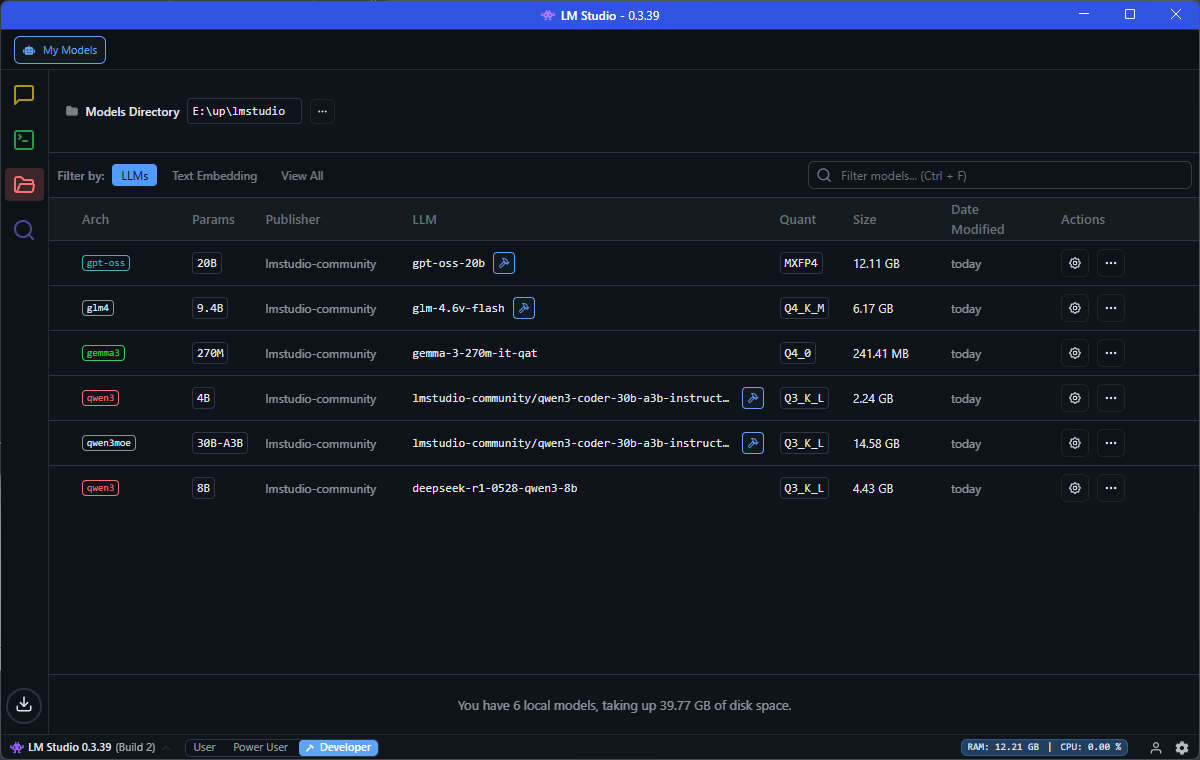
راهاندازی مدل در LM Studio
نحوه اضافه کردن مدل ها به LM Studio به صورت آفلاین راحت است. برای این کار این مراحل رو دنبال کنید:
- برنامه را موقع اجرا روی حالت Developer یا Power User قرار دهید.
- وارد بخش My Models شوید.
- اینجا می توانید مسیر دایرکتوری مدل ها رو تغییر داده یا از همان مسیر پیشفرض استفاده کنید.
- داخل دایرکتوری مدل ها باید یک دایرکتوری به نام lmstudio-community ایجاد کنید و داخل این دایرکتوری به ازای هر مدل یک دایرکتوری دیگر ایجاد کنید. (فرقی نمیکند اسمش چی باشد. می توانید از اسم فایلش استفاده کنید.)
- سپس فایل gguf مدل مورد نظر را داخل دایرکتوری که برای اون مدل ایجاد شده کپی کنید.
- اگر این مراحل رو درست انجام داده باشین مدل ها اتوماتیک شناسایی می شوند و می توانید از آنها استفاده کنید.
- برای مثال اگر مسیر دایرکتوری مدل ها E:\up\lmstudio باشد، مسیر فایل مدل شما باید E:\up\lmstudio\lmstudio-community\gpt-oss-20b-MXFP4\gpt-oss-20b-MXFP4.gguf باشد.
در این مرحله هیچ نیازی به اینترنت وجود ندارد.
برای ثبت دیدگاه وارد حساب کاربری خود شوید.